Domain ofce.de kaufen?
Wir ziehen mit dem Projekt
ofce.de um.
Sind Sie am Kauf der Domain
ofce.de interessiert?
domain@kv-gmbh.de · 0541-91531010
Domain ofce.de kaufen?
Installiert Windows 10 die Dateien von USB?
Ja, Windows 10 kann von einem USB-Stick installiert werden. Dazu muss man den USB-Stick mit den Installationsdateien erstellen und dann den Computer von diesem USB-Stick starten. Während des Installationsprozesses werden die erforderlichen Dateien von USB auf die Festplatte des Computers kopiert. **
Wo speichert Windows 10 Dateien?
Windows 10 speichert Dateien standardmäßig im Benutzerordner, der unter "C:\Benutzer\Benutzername" zu finden ist. Dort werden Unterordner für Dokumente, Bilder, Musik, Videos und Downloads erstellt, um die Dateien entsprechend zu organisieren. Zudem können Dateien auch in anderen Ordnern auf der Festplatte gespeichert werden, je nachdem, wo der Benutzer sie ablegt. Es ist auch möglich, Dateien in der Cloud zu speichern, z.B. über OneDrive, um sie von verschiedenen Geräten aus abrufen zu können. Letztendlich kann der Benutzer auch einen anderen Speicherort auswählen, wenn er Dateien speichert, z.B. auf einer externen Festplatte oder einem USB-Stick. **
![ESET HOME Security Ultimate 10 Nutzer 1 Jahr - [Multiplattform]](https://cdn.adindex.com/oimg/b07774f7-fc2d-4928-81c1-381c1e5d89ea)
Ähnliche Suchbegriffe für Nutzer von Windows 10
Top-Angebote
Produkte zum Begriff Nutzer von Windows 10:
-
Microsoft Windows 11 Home + Microsoft 365 Personal | 1 Nutzer | 1 Jahr | 1 TB CloudspeicherDieses Bundle kombiniert Microsoft Windows 11 Home mit Microsoft Office 365 Personal. Es eignet sich ideal, wenn ein Windows-PC direkt mit passender Office-Software eingerichtet werden soll.Enthaltene ProdukteMicrosoft Windows 11 HomeMicrosoft Office 365 PersonalMicrosoft Windows 11 HomeModernes Betriebssystem für private Nutzung, Homeoffice und Alltag.Stabile Performance, aktuelle Sicherheitsfunktionen und breite Softwarekompatibilität.Ideal als Grundlage für einen frisch eingerichteten Windows-PC.Microsoft 365 PersonalMicrosoft-365-Paket für einen Nutzer mit modernen Office-Anwendungen und Cloud-Funktionen.Ideal für Homeoffice, Studium und private Produktivität.Die benötigten Zugangsdaten und Hinweise erhalten Sie digital per E-Mail.Ihre VorteileDigitale Zustellung per E-Mail mit Produktschlüssel beziehungsweise Zugangsdaten und den passenden Hinweisen.Günstiger als der Einzelkauf der enthaltenen Produkte.Klare Anleitung für Installation, Aktivierung oder Anmeldung.Unterstützung durch RDR Software bei Einrichtung und Nutzung.Microsoft Produkte (Microsoft Office, Microsoft Windows etc.) sind Marken der Microsoft Corporation. Wir möchten hiermit ausdrücklich darauf hinweisen, dass Sie hier lediglich Produktschlüssel, Zugangsdaten oder digitale Produktinformationen zur Aktivierung beziehungsweise Nutzung der Software erwerben. Voraussetzung zur Verwendung ist eine gültige Lizenz beziehungsweise Nutzungsberechtigung von Microsoft.80,99 €*Versand: 0,00 €Sichere Weiterleitung zum Anbieter
-
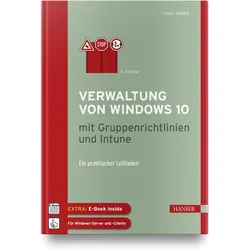
Verwaltung von Windows 10 mit Gruppenrichtlinien und Intune, Fachbücher von Holger VogesDer kompakte Leitfaden für die praktische Arbeit mit Gruppenrichtlinien. - Eigene Gruppenrichtlinienvorlagen erstellen - Für Profis: AGPM, PowerShell und DSC - Zahlreiche Beispiele aus der administrativen Praxis Die 5. Auflage des Gruppenrichtlinien-Bestsellers wurde für das aktuelle Feature Release von Windows überarbeitet und um Themen wie die Windows-10-Verwaltung über Microsoft Intune und Auditing ergänzt. Das Buch ist Grundlagen-, Praxis- und Nachschlagewerk in einem. Berücksichtigt werden sowohl die Gruppenrichtlinien-Einstellungen in Windows 10 als auch die Windows Server-Versionen 2019, 2016, 2012 und 2008 R2. Gruppenrichtlinien-Know-how für Einsteiger und Profis: - Einsteiger führt das Buch von der Basisverwaltung von Gruppenrichtlinien bis hin zur Entwicklung eigener Vorlagen durch alle wichtigen Themen. - Profis finden in diesem Buch Informationen zur Planung von Gruppenrichtlinien, zur Verwaltung (PowerShell und AGPM), zur Erweiterung (per Fremdhersteller-Tools) sowie zur Automatisierung mit PowerShell. Eine Fülle von Beispielen aus der administrativen Praxis zeigt Ihnen, wo Sie welche Einstellungen vornehmen können, wie sich diese auswirken und wie Sie in Ihrer täglichen Arbeit dadurch Zeit sparen können. Zahlreiche Tipps und Hinweise helfen Ihnen bei der Fehlersuche und Problembehebung und warnen Sie vor typischen Fallen. Extra: E-Book inside. Systemvoraussetzungen für E-Book inside: Internet-Verbindung und Adobe-Reader oder Ebook-Reader bzw. Adobe Digital Editions.54,99 €*Versand: 0,00 €Sichere Weiterleitung zum Anbieter
-
Microsoft Windows 11 Home + Microsoft 365 Family | bis zu 6 Nutzer | 1 Jahr | 6 TB CloudspeicherDieses Bundle kombiniert Microsoft Windows 11 Home mit Microsoft Office 365 Family. Es eignet sich ideal, wenn ein Windows-PC direkt mit passender Office-Software eingerichtet werden soll.Enthaltene ProdukteMicrosoft Windows 11 HomeMicrosoft Office 365 FamilyMicrosoft Windows 11 HomeModernes Betriebssystem für private Nutzung, Homeoffice und Alltag.Stabile Performance, aktuelle Sicherheitsfunktionen und breite Softwarekompatibilität.Ideal als Grundlage für einen frisch eingerichteten Windows-PC.Microsoft 365 FamilyMicrosoft-365-Paket für den Haushalt mit Office-Anwendungen und Cloud-Funktionen.Geeignet für Familie, Homeoffice, Schule und private Organisation.Die benötigten Zugangsdaten und Hinweise erhalten Sie digital per E-Mail.Ihre VorteileDigitale Zustellung per E-Mail mit Produktschlüssel beziehungsweise Zugangsdaten und den passenden Hinweisen.Günstiger als der Einzelkauf der enthaltenen Produkte.Klare Anleitung für Installation, Aktivierung oder Anmeldung.Unterstützung durch RDR Software bei Einrichtung und Nutzung.Microsoft Produkte (Microsoft Office, Microsoft Windows etc.) sind Marken der Microsoft Corporation. Wir möchten hiermit ausdrücklich darauf hinweisen, dass Sie hier lediglich Produktschlüssel, Zugangsdaten oder digitale Produktinformationen zur Aktivierung beziehungsweise Nutzung der Software erwerben. Voraussetzung zur Verwendung ist eine gültige Lizenz beziehungsweise Nutzungsberechtigung von Microsoft.102,89 €*Versand: 0,00 €Sichere Weiterleitung zum Anbieter



-
Wie kann ich Dateien von Windows 10 mit Windows 11 anzeigen?
Windows 11 ist abwärtskompatibel, was bedeutet, dass du Dateien von Windows 10 problemlos auf Windows 11 anzeigen kannst. Du kannst einfach den Datei-Explorer öffnen und zu dem Speicherort der Dateien navigieren, um sie anzuzeigen. Wenn du Probleme hast, die Dateien anzuzeigen, könnte es sein, dass sie beschädigt sind oder ein inkompatibles Dateiformat haben. **
-
Wo speichert Skype Dateien Windows 10?
Skype speichert Dateien standardmäßig in einem speziellen Ordner auf deinem Windows 10-Computer. Dieser Ordner befindet sich normalerweise unter "C:\Users\DeinBenutzername\Documents\Skype-Name\media_messaging". Hier werden alle Dateien wie Bilder, Videos, Sprachnachrichten und andere Mediendateien gespeichert, die du während deiner Skype-Chats sendest oder empfängst. Du kannst auch in den Einstellungen von Skype den Speicherort für heruntergeladene Dateien ändern, falls du sie an einem anderen Ort speichern möchtest. Es ist wichtig, diesen Ordner regelmäßig zu überprüfen und gegebenenfalls Dateien zu löschen, um Speicherplatz auf deinem Computer freizugeben. **
-
Wo speichert Windows 10 Outlook Dateien?
Windows 10 speichert Outlook-Dateien standardmäßig im Benutzerprofilordner unter "C:\Users\Benutzername\Documents\Outlook-Dateien". Dieser Ordner enthält alle Outlook-Datendateien wie PST- und OST-Dateien, in denen E-Mails, Kontakte, Kalender und andere Informationen gespeichert sind. Es ist wichtig, regelmäßige Backups dieser Dateien durchzuführen, um Datenverlust zu vermeiden. Benutzer können auch benutzerdefinierte Speicherorte für ihre Outlook-Dateien festlegen, wenn sie dies bevorzugen. Es ist ratsam, den Speicherort der Outlook-Dateien zu kennen, um sie bei Bedarf leicht wiederherstellen oder verschieben zu können. **
-
Warum heißt Windows 10 Windows 10?
Windows 10 wurde als Nachfolger von Windows 8 veröffentlicht, um die negativen Assoziationen mit diesem Vorgänger zu vermeiden. Microsoft entschied sich bewusst, die Nummerierung von Windows 9 zu überspringen, um einen klaren Neuanfang zu signalisieren. Außerdem sollte verdeutlicht werden, dass es sich um eine signifikante Weiterentwicklung handelt, die den Sprung auf eine neue Versionsnummer rechtfertigt. Letztendlich wurde Windows 10 gewählt, um die Einheitlichkeit mit anderen Microsoft-Produkten wie Office 365 und Xbox One zu wahren. **

Welche Versionen gibt es von Windows: Windows 10, Windows 10 Pro oder Windows 11 Pro?
Es gibt verschiedene Versionen von Windows, darunter Windows 10 Home, Windows 10 Pro und Windows 11 Pro. Windows 10 Home ist die Standardversion für den Heimgebrauch, während Windows 10 Pro zusätzliche Funktionen für Unternehmen und fortgeschrittene Benutzer bietet. Windows 11 Pro ist die neueste Version von Windows und bietet verbesserte Funktionen und ein überarbeitetes Design im Vergleich zu Windows 10. **
Wie markiere ich Dateien im Windows Explorer unter Windows 10?
Um Dateien im Windows Explorer unter Windows 10 zu markieren, kannst du verschiedene Methoden verwenden. Du kannst eine einzelne Datei markieren, indem du einfach darauf klickst. Um mehrere Dateien zu markieren, kannst du die STRG-Taste gedrückt halten und auf die gewünschten Dateien klicken. Du kannst auch eine Gruppe von Dateien markieren, indem du die UMSCHALT-Taste gedrückt hältst und auf die erste und letzte Datei der Gruppe klickst. **
Top-Angebote
Produkte zum Begriff Nutzer von Windows 10:
-
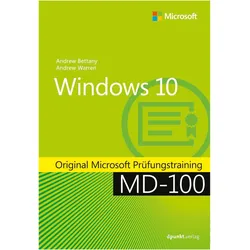
Windows 10, Fachbücher von Andrew BettanyOriginal Microsoft Prüfungstraining zur Vorbereitung auf die Zertifizierungsprüfung MD-100. Inklusive Gedankenexperimenten und Antworten am Ende eines jeden Kapitels zur Prüfung des erlernten Wissens. Mit diesem Original Microsoft Prüfungstraining bereiten Sie sich effizient auf die Microsoft-Zertifizierungsprüfung MD-100: Windows 10 vor. Dabei konzentriert sich dieses Buch auf die richtige Herangehensweise an die Prüfungsfragen und die dafür nötige kritische Analyse der Fragen sowie den richtigen Ansatz zur Entscheidungsfindung. Bewertete Fähigkeiten: Bereitstellung von Windows, Verwaltung von Geräten und Daten, Konfiguration der Konnektivität, Wartung und Pflege von Windows.54,90 €*Versand: 0,00 €Sichere Weiterleitung zum Anbieter
-
ESET HOME Security Ultimate 10 Nutzer 1 Jahr - [Multiplattform]ESET HOME Security Ultimate bietet Ihnen den Maximalschutz für Ihr digitales Leben. Schützen Sie Ihre Verbindungen und Datentransfers in öffentlichen sowie privaten Netzwerken mit unserem VPN – sicher und anonym. Dank cloudbasierter Analyse werden neuartige Bedrohungen noch besser erkannt. Surfen Sie sicher im Internet und erledigen Sie bedenkenlos Ihre Online-Geschäfte. Genießen Sie noch mehr digitale Privatsphäre dank Browsererweiterung, Webcam-Schutz und sicherer Verschlüsselung von Dateien und Wechselmedien. Mit dem PasswortManager erstellen und verwalten Sie problemlos besonders starke Kennwörter. Dank der privaten Sicherheitszentrale ESET HOME behalten Sie all Ihre Geräte und ESET Lösungen via Web-Portal oder mobiler App jederzeit im Blick. Zudem haben Sie die Möglichkeit, monatliche Sicherheitsberichte zu erstellen und sich so über abgewehrte Angriffe zu informieren.97,99 €*Versand: 0,00 €Sichere Weiterleitung zum Anbieter
-
Microsoft Windows 11 Home + Microsoft 365 Personal | 1 Nutzer | 1 Jahr | 1 TB CloudspeicherDieses Bundle kombiniert Microsoft Windows 11 Home mit Microsoft Office 365 Personal. Es eignet sich ideal, wenn ein Windows-PC direkt mit passender Office-Software eingerichtet werden soll.Enthaltene ProdukteMicrosoft Windows 11 HomeMicrosoft Office 365 PersonalMicrosoft Windows 11 HomeModernes Betriebssystem für private Nutzung, Homeoffice und Alltag.Stabile Performance, aktuelle Sicherheitsfunktionen und breite Softwarekompatibilität.Ideal als Grundlage für einen frisch eingerichteten Windows-PC.Microsoft 365 PersonalMicrosoft-365-Paket für einen Nutzer mit modernen Office-Anwendungen und Cloud-Funktionen.Ideal für Homeoffice, Studium und private Produktivität.Die benötigten Zugangsdaten und Hinweise erhalten Sie digital per E-Mail.Ihre VorteileDigitale Zustellung per E-Mail mit Produktschlüssel beziehungsweise Zugangsdaten und den passenden Hinweisen.Günstiger als der Einzelkauf der enthaltenen Produkte.Klare Anleitung für Installation, Aktivierung oder Anmeldung.Unterstützung durch RDR Software bei Einrichtung und Nutzung.Microsoft Produkte (Microsoft Office, Microsoft Windows etc.) sind Marken der Microsoft Corporation. Wir möchten hiermit ausdrücklich darauf hinweisen, dass Sie hier lediglich Produktschlüssel, Zugangsdaten oder digitale Produktinformationen zur Aktivierung beziehungsweise Nutzung der Software erwerben. Voraussetzung zur Verwendung ist eine gültige Lizenz beziehungsweise Nutzungsberechtigung von Microsoft.80,99 €*Versand: 0,00 €Sichere Weiterleitung zum Anbieter
-
Installiert Windows 10 die Dateien von USB?
Ja, Windows 10 kann von einem USB-Stick installiert werden. Dazu muss man den USB-Stick mit den Installationsdateien erstellen und dann den Computer von diesem USB-Stick starten. Während des Installationsprozesses werden die erforderlichen Dateien von USB auf die Festplatte des Computers kopiert. **
-
Wo speichert Windows 10 Dateien?
Windows 10 speichert Dateien standardmäßig im Benutzerordner, der unter "C:\Benutzer\Benutzername" zu finden ist. Dort werden Unterordner für Dokumente, Bilder, Musik, Videos und Downloads erstellt, um die Dateien entsprechend zu organisieren. Zudem können Dateien auch in anderen Ordnern auf der Festplatte gespeichert werden, je nachdem, wo der Benutzer sie ablegt. Es ist auch möglich, Dateien in der Cloud zu speichern, z.B. über OneDrive, um sie von verschiedenen Geräten aus abrufen zu können. Letztendlich kann der Benutzer auch einen anderen Speicherort auswählen, wenn er Dateien speichert, z.B. auf einer externen Festplatte oder einem USB-Stick. **
-
Wie kann ich Dateien von Windows 10 mit Windows 11 anzeigen?
Windows 11 ist abwärtskompatibel, was bedeutet, dass du Dateien von Windows 10 problemlos auf Windows 11 anzeigen kannst. Du kannst einfach den Datei-Explorer öffnen und zu dem Speicherort der Dateien navigieren, um sie anzuzeigen. Wenn du Probleme hast, die Dateien anzuzeigen, könnte es sein, dass sie beschädigt sind oder ein inkompatibles Dateiformat haben. **
-
Wo speichert Skype Dateien Windows 10?
Skype speichert Dateien standardmäßig in einem speziellen Ordner auf deinem Windows 10-Computer. Dieser Ordner befindet sich normalerweise unter "C:\Users\DeinBenutzername\Documents\Skype-Name\media_messaging". Hier werden alle Dateien wie Bilder, Videos, Sprachnachrichten und andere Mediendateien gespeichert, die du während deiner Skype-Chats sendest oder empfängst. Du kannst auch in den Einstellungen von Skype den Speicherort für heruntergeladene Dateien ändern, falls du sie an einem anderen Ort speichern möchtest. Es ist wichtig, diesen Ordner regelmäßig zu überprüfen und gegebenenfalls Dateien zu löschen, um Speicherplatz auf deinem Computer freizugeben. **
Ähnliche Suchbegriffe für Nutzer von Windows 10
-
Verwaltung von Windows 10 mit Gruppenrichtlinien und Intune, Fachbücher von Holger VogesDer kompakte Leitfaden für die praktische Arbeit mit Gruppenrichtlinien. - Eigene Gruppenrichtlinienvorlagen erstellen - Für Profis: AGPM, PowerShell und DSC - Zahlreiche Beispiele aus der administrativen Praxis Die 5. Auflage des Gruppenrichtlinien-Bestsellers wurde für das aktuelle Feature Release von Windows überarbeitet und um Themen wie die Windows-10-Verwaltung über Microsoft Intune und Auditing ergänzt. Das Buch ist Grundlagen-, Praxis- und Nachschlagewerk in einem. Berücksichtigt werden sowohl die Gruppenrichtlinien-Einstellungen in Windows 10 als auch die Windows Server-Versionen 2019, 2016, 2012 und 2008 R2. Gruppenrichtlinien-Know-how für Einsteiger und Profis: - Einsteiger führt das Buch von der Basisverwaltung von Gruppenrichtlinien bis hin zur Entwicklung eigener Vorlagen durch alle wichtigen Themen. - Profis finden in diesem Buch Informationen zur Planung von Gruppenrichtlinien, zur Verwaltung (PowerShell und AGPM), zur Erweiterung (per Fremdhersteller-Tools) sowie zur Automatisierung mit PowerShell. Eine Fülle von Beispielen aus der administrativen Praxis zeigt Ihnen, wo Sie welche Einstellungen vornehmen können, wie sich diese auswirken und wie Sie in Ihrer täglichen Arbeit dadurch Zeit sparen können. Zahlreiche Tipps und Hinweise helfen Ihnen bei der Fehlersuche und Problembehebung und warnen Sie vor typischen Fallen. Extra: E-Book inside. Systemvoraussetzungen für E-Book inside: Internet-Verbindung und Adobe-Reader oder Ebook-Reader bzw. Adobe Digital Editions.54,99 €*Versand: 0,00 €Sichere Weiterleitung zum Anbieter
-
Microsoft Windows 11 Home + Microsoft 365 Family | bis zu 6 Nutzer | 1 Jahr | 6 TB CloudspeicherDieses Bundle kombiniert Microsoft Windows 11 Home mit Microsoft Office 365 Family. Es eignet sich ideal, wenn ein Windows-PC direkt mit passender Office-Software eingerichtet werden soll.Enthaltene ProdukteMicrosoft Windows 11 HomeMicrosoft Office 365 FamilyMicrosoft Windows 11 HomeModernes Betriebssystem für private Nutzung, Homeoffice und Alltag.Stabile Performance, aktuelle Sicherheitsfunktionen und breite Softwarekompatibilität.Ideal als Grundlage für einen frisch eingerichteten Windows-PC.Microsoft 365 FamilyMicrosoft-365-Paket für den Haushalt mit Office-Anwendungen und Cloud-Funktionen.Geeignet für Familie, Homeoffice, Schule und private Organisation.Die benötigten Zugangsdaten und Hinweise erhalten Sie digital per E-Mail.Ihre VorteileDigitale Zustellung per E-Mail mit Produktschlüssel beziehungsweise Zugangsdaten und den passenden Hinweisen.Günstiger als der Einzelkauf der enthaltenen Produkte.Klare Anleitung für Installation, Aktivierung oder Anmeldung.Unterstützung durch RDR Software bei Einrichtung und Nutzung.Microsoft Produkte (Microsoft Office, Microsoft Windows etc.) sind Marken der Microsoft Corporation. Wir möchten hiermit ausdrücklich darauf hinweisen, dass Sie hier lediglich Produktschlüssel, Zugangsdaten oder digitale Produktinformationen zur Aktivierung beziehungsweise Nutzung der Software erwerben. Voraussetzung zur Verwendung ist eine gültige Lizenz beziehungsweise Nutzungsberechtigung von Microsoft.102,89 €*Versand: 0,00 €Sichere Weiterleitung zum Anbieter
-
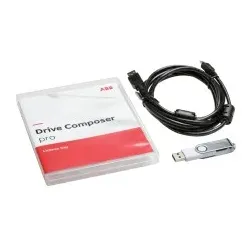
ABB DCPT-01(10userslicence) Lizenz für bis zu 10 Nutzer 3AUA0000145150 DCPT0110userslicenceDrive Composer ist ein Inbetriebnahme- und Wartungstool für die ABB Frequenzumrichter mit gemeinsamen Architektur. Mit diesem Tool können Antriebsparameter angezeigt und eingestellt sowie die Prozessleistung überwacht und abgestimmt werden. Die Einstiegsversion des Drive Composers verfügt über die grundlegenden Funktionen für die Parametereinstellung, Überwachung, Tastatursteuerung des Frequenzumrichters über den PC und die Bearbeitung von Ereignisprotokollen. Die Einstiegsversion kann kostenlos über den unten stehenden Link heruntergeladen werden. Der Drive Composer pro umfasst alle Funktionen und Merkmale der Einstiegsversion und zusätzlich Regelschemata, schnelle Überwachung, Arbeiten mit mehreren Frequenzumrichtern im PC-Tool-Netzwerk, Makroscript-Bearbeitung für Parameter und vieles mehr. Der Drive Composer pro kann über das Vertriebsnetz von ABB bestellt werden.12128,56 €*Versand: 31,36 €Sichere Weiterleitung zum Anbieter
-
Die Nachbetreuung in der Sozialpädagogischen Familienhilfe aus Sicht der Nutzer*innen, Fachbücher von Benjamin SchrothDie Nachbetreuung der Sozialpädagogischen Familienhilfe (SPFH) wird bereits seit den frühen Publikationen zur SPFH diskutiert und ist auch heute Bestandteil von Praxiskonzepten. Ihr Bedarf wird jedoch überwiegend aus Expertinnensicht begründet. Die Perspektive der Nutzerinnen wurde bislang kaum erforscht. In der vorliegenden Untersuchung kommen die Familienmitglieder, die eine SPFH erhalten und eine systematische Nachbetreuung erlebt haben, selbst zu Wort. Im Fokus stehen ihre Erfahrungen und Einschätzungen. Gänzlich nachvollziehbar werden diese jedoch erst vor dem Hintergrund der erlebten Hilfeverläufe, deren Rekonstruktion daher ebenfalls eine wichtige Rolle zukommt. Die Abbildungen 12, 13, 17 und 18 sind in der Print-Version nicht korrekt dargestellt. Das bitten wir zu entschuldigen. Die korrekten Versionen finden Sie im kostenlosen Open-Access-E-Book.58,00 €*Versand: 0,00 €Sichere Weiterleitung zum Anbieter
-
Wo speichert Windows 10 Outlook Dateien?
Windows 10 speichert Outlook-Dateien standardmäßig im Benutzerprofilordner unter "C:\Users\Benutzername\Documents\Outlook-Dateien". Dieser Ordner enthält alle Outlook-Datendateien wie PST- und OST-Dateien, in denen E-Mails, Kontakte, Kalender und andere Informationen gespeichert sind. Es ist wichtig, regelmäßige Backups dieser Dateien durchzuführen, um Datenverlust zu vermeiden. Benutzer können auch benutzerdefinierte Speicherorte für ihre Outlook-Dateien festlegen, wenn sie dies bevorzugen. Es ist ratsam, den Speicherort der Outlook-Dateien zu kennen, um sie bei Bedarf leicht wiederherstellen oder verschieben zu können. **
-
Warum heißt Windows 10 Windows 10?
Windows 10 wurde als Nachfolger von Windows 8 veröffentlicht, um die negativen Assoziationen mit diesem Vorgänger zu vermeiden. Microsoft entschied sich bewusst, die Nummerierung von Windows 9 zu überspringen, um einen klaren Neuanfang zu signalisieren. Außerdem sollte verdeutlicht werden, dass es sich um eine signifikante Weiterentwicklung handelt, die den Sprung auf eine neue Versionsnummer rechtfertigt. Letztendlich wurde Windows 10 gewählt, um die Einheitlichkeit mit anderen Microsoft-Produkten wie Office 365 und Xbox One zu wahren. **
-
Welche Versionen gibt es von Windows: Windows 10, Windows 10 Pro oder Windows 11 Pro?
Es gibt verschiedene Versionen von Windows, darunter Windows 10 Home, Windows 10 Pro und Windows 11 Pro. Windows 10 Home ist die Standardversion für den Heimgebrauch, während Windows 10 Pro zusätzliche Funktionen für Unternehmen und fortgeschrittene Benutzer bietet. Windows 11 Pro ist die neueste Version von Windows und bietet verbesserte Funktionen und ein überarbeitetes Design im Vergleich zu Windows 10. **
-
Wie markiere ich Dateien im Windows Explorer unter Windows 10?
Um Dateien im Windows Explorer unter Windows 10 zu markieren, kannst du verschiedene Methoden verwenden. Du kannst eine einzelne Datei markieren, indem du einfach darauf klickst. Um mehrere Dateien zu markieren, kannst du die STRG-Taste gedrückt halten und auf die gewünschten Dateien klicken. Du kannst auch eine Gruppe von Dateien markieren, indem du die UMSCHALT-Taste gedrückt hältst und auf die erste und letzte Datei der Gruppe klickst. **
* Alle Preise verstehen sich inklusive der gesetzlichen Mehrwertsteuer und ggf. zuzüglich Versandkosten. Die Angebotsinformationen basieren auf den Angaben des jeweiligen Shops und werden über automatisierte Prozesse aktualisiert. Eine Aktualisierung in Echtzeit findet nicht statt, so dass es im Einzelfall zu Abweichungen kommen kann. ** Hinweis: Teile dieses Inhalts wurden von KI erstellt.